これが最後・非対応 Mini PC を Windows11 にアップデート(3)

Cドライブの容量不足のままインストールに突入。その上、ドラーバー類も削除しまくってシステムはボロボロ。果たして結果は如何に。

再起動 ~ 画面真っ黒 … 終了 … 「再起動すらしなくなったかぁ、文鎮化や~」とそのままにして就寝。No way out.
次の日 ~ もにーたーだ面真っ暗 … PC を見ると電源ランプが消えてました。そこでスイッチを軽く押すと画面が表示されました。スリープでした。

Windows10 は生きてました。

Cドライブの容量を稼ぐために一部ドライバー類を削除していたので戻しました。

この時点で Windows11 へのアップデートはあきらめてましたが、ディスク情報を見ることに。… ソフトを再インストール(削除してた)

「おっと」別々と思ってたCとDは同じディスクでした。光明が射しました。

Dドライブに置いていた Windows11 アップデート関係のファイルやらをCドライブに移してDを空にして、

コンピューターの管理からディスクの管理を開いてみる。~ 細切れ … 「結合したい」

452MB の未割当領域があるが、「ボリュームの拡張」はグレーアウト
とりあえずDドライブの領域を解放して、

Cドライブと結合できないかと思うが、

グレーアウトのまま。

真ん中の「回復パーティション」に邪魔されてます。これは「ヘルプ」表示しか出ない。

どうしたものかとネット検索の結果、サードパーティ製ソフトを使うしかなさそう。(未割り当てにするだけならコマンドからできるが出来るなら残しておきたい)~ 無料ソフトを探しました。(窓の杜)
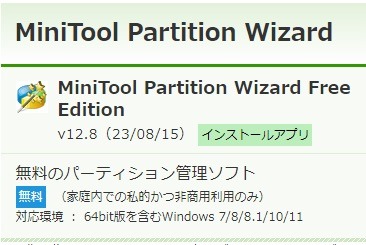
無料版をインストール

一番上のパーティション関係のみ

開いた

「回復パーティション」を右クリックして「移動/サイズ変更」をクリック

スライダーを右端に移動させて「OK」


左下の「適用」をクリック

警告が面で「はい」

簡単にできました。

再度ディスクの管理をひらくと、みごと「ボリュームの拡張」が有効に!

この画面でそのまま「次へ」をクリック

「完了」をクリック

結合されました。


これが本当に最後のトライ

2024.5.1 ~ つづく